ASSALAMU' ALAIKUM TRETAN All Tips and Trick: SOFTWARE
BLOG SEDERHANA INI DIBUAT UNTUK ANDA YANG SUKA / HOBBY BANGET DENGAN TRIK-TRIK ANEH DAN JITU HOHOHOOHO..
Tampilkan postingan dengan label SOFTWARE. Tampilkan semua postingan

Jumat, April 26, 2013

Cara Mudah Wechat di PC/Laptop

hehehe yang mau wechat-an tapi gak punya smartphone cuma punya PC/Laptop saja, gamapang kawan santai jak jangan sibok cari duit , saya ada solusinya ne. saya jelakan dulu ya WeChat tu apa. 
Wechat adalah aplikasi chatting yang di gunakan di berbagai platform seperti android, iOS dan Blackberry. aplikasi ini akhir2 ini semakin populer di indonesia sebagai media untuk berinteraksi dengan teman2 seperti mengirim pesan, video, foto dan suara.
Tapi sayang hanya di khususkan untuk pengguna mobile/ponsel…Terus bagaimana cara kita bila menggunakan komputer atau PC agar bisa melakukan chatting dengan teman2 tanpa harus memakai ponsel/tablet?…Disini kami akan memberikan tips biar kamu dapat menjalankan aplikasi Wechat di komputer beroperasi sistem windows dengan menggunakan emulator android yang bernama Bluestack.
1. Download dulu TOOL CHAT kemudian install di pc setelah itu jalankan.


2. Klik App Search kemudian ketik “wechat” akan keluar beberapa aplikasi wechat
3. Pilih ikon wechat trus download


4. Setelah Wechat terinstall klik ikon wechat yang berada di halaman depan. akan keluar menu Login


5. Silahkan Login dengan akun kamu.
Kalo kamu tidak ingin menginstall bluestack ada cara lain untuk bisa chatting dengan teman2 di Wechat yaitu dengan mengunjungi http://web.wechat.com/?lang=en.
Nanti disitu kita di minta scan QRcode yang ada di web dengan menggunakan aplikasi Wechat. menunya terdapat di Social ==>> Add Contacts ==>> Scan QR Code. Selanjutnya kamu akan terlogin otomatis di Web.

Sumber : http://whazheenk.blogspot.com

Kamis, November 29, 2012

Download Adobe Illustrator CS5 + Keygen

Logo Adobe Ilustrator CS5
Download Adobe Illustrator CS5 + Keygen - Masih dalam software yang di produksi oleh adobe system, jika pada artikel sebelumnya saya tentang Adobe Photoshop CS5 kemudian Adobe Dreamweaver CS5 dan yang terakhir Macromedia Flash Professional 8.0.

Maka pada postingan kali ini saya share Adobe Illustrator Adalah merupakan salahsatu aplikasi program design grafis yang berbasis vektor.
Samapai saat ini aplikasi ini telah dipergunakan jutaan desainer untuk mengolah gambar, software ini juga Mapat di jalankan pada Macintosh dan Windows teringat pada artikel beberapa yang lalu tentang program desain gambar vektor yakni corelDraw X5 yang menurut saya sama handalnya dengan program yang satu ini.


Download Adobe Illustrator Portable:
Download Adobe Illustrator

Senin, Oktober 08, 2012

Digital Al-Quran Versi 3.1 Super Lengkap

Assalamu Alaikum Wr.Wb
Sahabat-sahabatku Muslim Muslimah tercinta, setelah saya muter-muter di internet alhamdulillah dapat software Al-Qur'an Digital yang lengkap banget. oya kebetulan sahabat saya Almukarrom M. Ali pernah bertanya link download nya, ne saya sudah posting link download Digital Qur'an V. 3.1 silahkan saja Almukarrom M. Ali di unduh ya.
Alqur'an ini mempermudah kita belajar dan membaca Al-Qur'an yang dilengkapi dengan fitur-fitur sebagai berikut :

Feature Digital Al-Quran Versi 3.1:

  • Pencarian/Find dalam bahasa Arab


  • Pencarian/Find dalam Bahasa Indonesia

  • List Surat untuk mempermudah kita dalam mencari surat yang ingin kita baca

  • Tombol listen untuk mendengarkan dan membaca, cheklist Continue untuk mendengarkan ayat-ayat secara terus menerus

  • Tajwid untuk belajar tawid secara lengkap

  •  Pilihan bahasa translate dalam pilihan English dan Indonesia


Nah Almukarrom Sahabat Ali silahkan download Digital Qur'an V. 3.1 di Link dibawah ini.
Semoga Membantu Anda !
Download Link

Senin, September 17, 2012

Ketika Windows XP, 2003, Vista, 2008 atau 7 mengalami masalah, kadang tidak mudah untuk mengatasinya. Baik permasalahan ini timbul akibat virus (malware), konflik aplikasi atau sebab lainnya. Tetapi, ada aplikasi kecil, gratis dan portable yang bisa kita gunakan untuk mengatasi masalah tersebut, yaitu Windows Repair (All ini One).

Sebelumnya saya juga pernah mengulas software portable & gratis dari tweaking.com : Simple Performance Boost, untuk meningkatkan performa (kecepatan) Komputer. Kini kita akan sedikit mengulas software bermanfaat lainnya untuk memperbaiki kerusakan windows, yaitu Tweaking.com Windows Repair (All in One).
merupakan software yang didesign untuk mengatasi berbagai permasalahan dalam Windows, baik Windows XP, 2003, Vista, 2008 dan 7. Disediakan 4 langkah penjelasan serta rekomendasi sebelum kita melalukan perbaikan (repair windows). Berikut penjelasan masing-masing langkah yang disediakan :
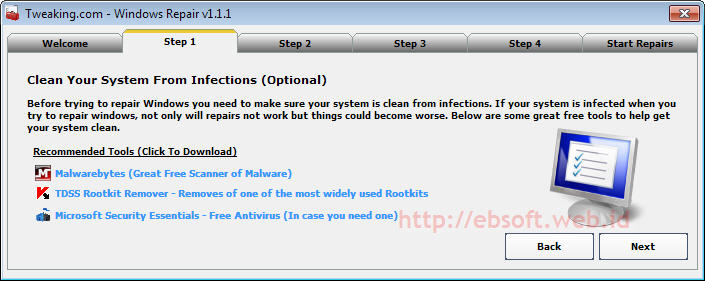
  1. Langkah 1 Disini dijelaskan sebelum melakukan repair windows, harus dipastikan bahwa komputer sudah bebas virus (malware). Karena jika komputer masih terinfeksi virus, proses repair kemungkinan besar tidak akan berhasil, malah bisa lebih buruk. Untuk memastikan komputer bersih, direkomendasikan 3 program :
    • Malwarebytes (scanner gratis untuk malware/virus)
    • TDDS Rootkit Remover
    • Microsoft Security Essentials (Antivirus gratis dari Microsoft)
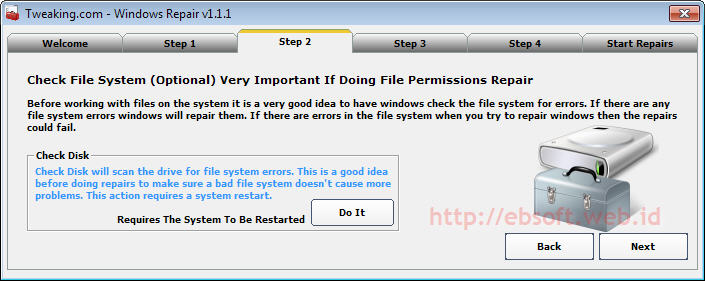
    • Langkah 2 Langkah Opsional (bisa dilakukan atau tidak, tetapi jika ada masalah dengan permission file sangat disarankan untuk melakukannya), yaitu mengecek File Sistem Windows dari Error. Langkah ini akan melakukan Cek Disk (ChkDsk) dan akan dilakukan setelah komputer restart terlebih dahulu. Klik saja tombol “Do it” di Step 2 jika ingin mengecek disk.
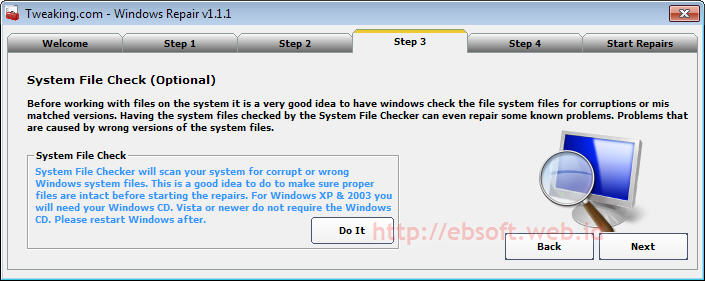
    • Langkah 3 Langkah Opsional (bisa dilakukan atau tidak), yaitu melakukan pengecekan file-file sistem windows akan kemungkinan ada yang rusak, error atau versinya tidak sama. Langkah ini kadang bisa mengetasi berbagai masalah windows.


      System File Check akan melakukan scan file-file windows dan membandingkan dengan file asli (original). Untuk Windows XP dan 2003, diperlukan CD Master Windowsnya, sedangkan untuk windows Vista, Windows 7 dan yg lebih baru tidak memerlukan CD/DVD.
    • Langkah 4 Langkah Pilihan (opsional), yaitu System Restore, baik membuat system restore baru (Create) atau membuka sistem yang sudah tersimpan dengan klik “Restore”
    • Start repairs Menu utama untuk melakukan perbaikan windows. Pembahasan lebih lengkap di bagian bawah.

    Lebih Details dengan Proses Repair

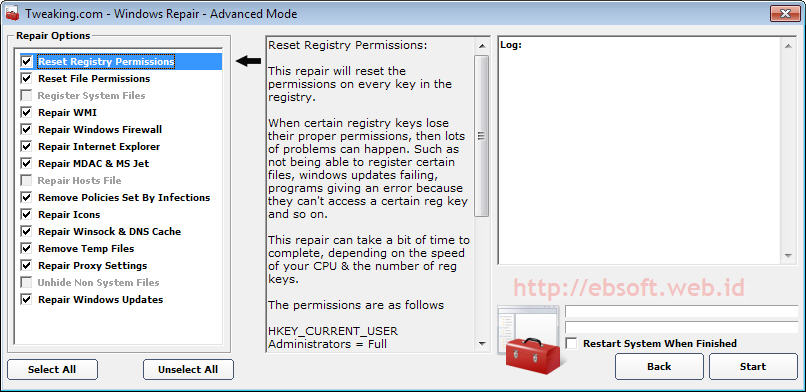
    Ketika kita sudah memahami atau melakukan langkah yang dirasa penting dari langkah 1 sampai langkah 4, maka langkah terakhir adalah melakukan perbaikan (dari tab Start Repairs). Disini kita diberikan 3 pilihan : Basic Mode, Advanced Mode dan Custom Mode. Ketika di pilih salah satu menu tersebut kemudian di klik tombol “start”, akan muncul window yang menampilkan langkah apa yang akan dilakukan (kita juga bisa memilih atau tidak secara manual).

    Berikut penjelasan lebih detail apa yang dilakukan dan dimana diperlukannya :
  2. Reset Registry Permissions: Mengembalikan masalah perijinan Registry ke keadaan semula. Dilakukan jika terjadi masalah seperti gagal menginstall software, windows update gagal, registry tidak dapat diakses dan lainnya. Proses ini dapat memerlukan waktu yang agak lama, tergantung jumlah registry dan CPU
  3. Reset File Permissions, langkah ini akan mengembalikan masalah perijinan file dengan memberikan hak akses sepenuhnya di drive C bagi administrator, system dan pengguna yang terdaftar. Dilakukan jika terjadi masalah seperti: tidak bisa menginstall aplikasi, update, program error, services tidak jalan dan lainnya
  4. Register System Files, akan mendaftarkan (register) berbagai file DLL dan OCX yang ada di folder system32 serta SysWOW64. Ini dilakukan jika ada masalah dalam hal mendaftarkan file-file di folder windows sistem.
  5. Repair WMI, memperbaiki masalah Windows Management Instrumentation (WMI) yang digunakan oleh berbagai aplikasi lain seperti misalnya Windows Firewall dan Windows Action Center
  6. Repair Windows Firewall, untuk memperbaiki windows firewaall yang bermanfaat untuk mencegah koneksi dari luar ke komputer tanpa sepengetahuan kita
  7. Repair Internet Explorer, untuk memperbaiki IE yang error jika masih menggunakan browser ini
  8. Repair MDAC & MS Jet, untuk memperbaiki jika program atau aplikasi database yang memerlukan MDAC dan MS JEt bermasalah.
  9. Repair Hosts File, memperbaiki hosts file yang kadang di ubah atau di edit oleh virus(malware).
  10. Remove Policies Set By Infections, mengembalikan berbagai setting ke awal, seperti Task Manager yang tidak bisa dijalankan, tampilan desktop hilang, exe tidak jalan dan lainnya. COcok untuk memperbaiki setelah komputer terinfeksi virus
  11. Repair Icons, jika tampilan icon tidak benar atau hanya blank atau putih saja, pilih perbaikan ini.
  12. Repair Winsock & DNS Cache, untuk memperbaiki masalah koneksi atau jaringan yang rusak. Seperti misalnya kita tidak bisa terkoneksi jaringan atau internet padahal sebelumnya tidak ada masalah
  13. Remove Temp Files, lebih ke arah pembersihan windows dengan menghapus file-file sementara yang tidak dipakai lagi (file temporary), kadang virus juga berada di lokasi ini
  14. Repair Proxy Settings, Memperbaiki masalah proxy (proxy akan dimatikan), seperti misalnya kita tidak bisa terkoneksi ke website tertentu
  15. Unhide Non System Files, akan menampilkan file-file windows yang disembunyikan oleh virus/malware yang seharusnya bukan file sistem.
  16. Repair Windows Update, untuk memperbaiki jika windows update tidak bisa berjalan semestinya
Jika sudah memilih opsi-opsi yang akan dilakukan perbaikan (repair), selanjutnya kita tinggal klik tombol “Start” dan tunggu proses berlangsung.
Download Windows Repair (all in One) ( 595 KB)
Atau Klik Disini

Jumat, Juni 22, 2012

Reset security windows setelah terinfeksi virus dengan Rizone Security Restore

Seringkali kita menjumpai komputer yang setelah terinfeksi virus kemudian berhasil di bersihkan dari virus dengan antivirus andalan masing2 tetapi masih dijumpai error pada windows seperti pada proses penginstallan aplikasi atau menjalankan windows update dan settingan lainnya. Masalah ini terjadi karena adanya settingan security di windows yang telah dirubah oleh virus akan tetapi antivirusnya tidak bisa mengembalikan settingan keamanan untuk windowsnya sendiri.
Anda mungkin sedikit kesal ketika menerima pesan bahwa anda tidak memiliki izin untuk menginstall aplikasi atau mengupgrade sebuah aplikasi kecil sekalipun atau menggunakan windows update, biasanya kesalahan seperti ini ada pada windows firewall dan antivirus yang kita gunakan.
Ada sebuah utilitas portabel kecil yang disebut Rizone Security Restore yang akan mencoba untuk mengatasi masalah seperti ini dengan cara mengembalikan settingan sekuriti dan memberikan kontrol penuh seperti semula.
Seiring dengan perbaikan hak akses, utilitas ini juga akan memperbaiki kesalahan yang muncul seperti error “Installation Failed” dan juga memperbaiki error 0×80070005 “Access Denied” seperti error komponen hak akses ke sistem dan dapat mempengaruhi komponen sistem seperti sistem restore.
Program portabel kecil ini cukup didownload dan ekstrak lalu jalankan file SecRes.exe.
Cara menggunakan program ini cukup mudah, seperti pada gambar diatas, cukup klik tombol Go dan tunggu sampai proses selesai, prosesnya mungkin agak memakan sedikit waktu, jadi tunggu dengan sabar yah. Program ini memang difokuskan untuk memperbaiki settingan sekurity di windows, jadi jika kita tidak mendapatkan error seperti yang disebutkan diatas yaitu “Installation Failed” atau 0×80070005 “Access Denied”, jangan menggunakan program ini, settingan sekurity yang telah kita atur sebelumnya juga akan dikembalikan ke default.
Rizone Security Restore ini kompatibel untuk windows XP, Vista, 7 dan Windows Server 2008/2003
Kunjungi Situsnya disini
Download Rizone Security Restore

Mac OS X Lion Transformation Pack untuk Windows 7

Mau ngga membuat tampilan OS Windows 7 kita seperti MAC OS X Lion? Jika ya, maka Mac OS X Lion Transformation Pack adalah paket transformasi yang tepat untuk Kita. Paket transformasi yang mudah untuk di install, memberikan nuansa tampilan OS X Lion di windows 7
Mac OS X Lion Transformation Pack menambahkan sentuhan Lion ke hampir setiap bagian dari Windows 7 dari layar logon sampai ke Control Panel. Dan juga menginstal beberapa fitur unik Mac ke versi terbaru Windows.
Program transformasi ini mendukung kedua versi x86 dan x64 Windows 7. Jadi, Kita dapat menginstal nya pada setiap edisi dan versi Windows 7.
Di sarankan membuat dulu sistem manual restore point sehingga Anda dapat dengan mudah kembali ke default Windows 7 skin dan ikon disetiap saat.
Download Lion Transformation Pack

Android Transformation Pack untuk Windows 7

Mau mengubah tampilan windows 7 anda seperti operating sistem besutan google yaitu Google android OS?. Sudah banyak transformasi seperti transformasi ke MAC os lion, ubuntu dll. Sekarang gilirannya Android Skin Pack, yang mana paket kali ini akan mengubah tampilan windows 7 kita menjadi os android.
Android Skin Pack, adalah paket kustomisasi baru untuk windows 7 yang dibuat oleh teman kita “homeddagger” @ DA, paket baru ini datang dengan tema android yang keren, layar boot, layar login, ikon, kursor, wallpaper, dock dan masih banyak lagi.
Paket ini benar2 mengubah tampilan windows 7 kita menjadi OS android, berikut ss hasil dari perubahannya:
Kemasan transformasi ini mendukung sistem 32bit dan 64bit. Catatan: Silahkan dibuat dahulu sistem restore point sebelum menginstall paket transformasi ini, dengan demikian jika tidak suka dengan tampilannya, dapat lah kita mengembalikan settingannya semula.
Download link dibawah ini:
Download untuk 64bit.
Download untuk 32bit.

Menjalankan Aplikasi dan Game android di Windows Dengan BlueStacks

Pernah kah Anda berharap bisa menjalankan aplikasi dan game android di komputer Windows Anda? Sebuah aplikasi yang baru2 ini diluncurkan ke publik yang akan membawa sistem operasi android untuk komputer berbasis Windows melalui basis Virtualisasi, yaitu BlueStacks.
BlueStacks telah dirilis, BlueStacks telah mengumumkan versi alpha dari Aplikasi Player BlueStacks untuk PC Windows. Link untuk mendownload ada di akhir artikel ini.
 BlueStacks bukan dibuat agar bisa dual-booting, tetapi ia akan dapat menjalankan aplikasi android seperti kita menjalankan aplikasi windows lainnya.
Adapun fiturnya:
  • Memainkan aplikasi android dengan cepat dan layar penuh.
  • Mendorong aplikasi favorit Anda dari ponsel Android Anda ke PC menggunakan BlueStacks Cloud Connect
  • Menjalankan 10 aplikasi pre-loaded “di luar kotak”
  • Menginstal hingga 26 atau lebih banyak aplikasi favorit Anda.
Download BluStacks

Download iPadian Simulator iPad untuk Windows

Ingin mencoba dan mengalami nuansa iPad pada komputer Windows Anda? Gunakanlah iPadian, sebuah simulator iPad gratis untuk Windows.
Sebelumnya kita telah berbagi artikel tentang menjalankan aplikasi android di windows, yang memungkinkan kita menjalankan aplikasi android di komputer windows kita, iPadian memungkinkan kita menjalankan aplikasi iPad di komputer windowd kita. iPadian adalah program gratis yang berdiri sendiri yang tidak mengubah pengaturan di desktop windows kita, ia hanya membuka layar yang identik dengan aplikasi layar di iPad, berurusan dengan file dan program desktop windows kita.
Datang dengan kustom toko aplikasi, dengan beberapa aplikasi pra-install ekstra, dukungan modus layar penuh dan akses ke sumber informasi gratis untuk mendengarkan musik, menonton video, surfing internet, chatting, menjalankan facebook dan banyak lagi.
iPadian adalah aplikasi portabel yang tidak memerlukan proses instalasi, kita hanya perlu mendownload file nya, ekstrak file nya, kemudian jalankan file iPadian.exe, kemudian alternatif Desktop akan dibuka, browser dan akses ke facebook disebelah kiri, aplikasi di sebelah kanan, dan sebuah bar dibagian bawah.
Emulator ini tidaklah dapat sepenuhnya mirip2 dengan iPad, tapi iPadian ini adalah program yang menurut saya sangat bagus, silahkan dicoba sendiri.
Download iPadian dari Google Code Disini

Minggu, Juni 10, 2012

Sembunyikan Drive di explorer

Seringkali kita perlu untuk menyembunyikan drive di explorer agar data penting kita tidak seenaknya dihapus oleh pemakai komputer yang lain, ataupun karena kita ingin agar file2 penting seperti file2 sistem windows tidak dihapus oleh orang lain. Ada banyak cara untuk ini, kebanyakannya ialah dengan mengedit registry di sistem.
Trik ini akan kita bagi bersama untuk dapat menyembunyikan drive di explorer, dimana drive nya tidak akan kelihatan di explorer tapi masih bisa diakses oleh sistem seperti biasa, dan kita juga bisa mengaksesnya melalui command prompt atau dikotak dialog “RUN” dan mengetikkannya di explorer.
Oke deh langsung saja yah, Untuk menyembunyikan drive di windows sekarang tersedia utilitas gratis yang dapat membantu kita untuk dapat menghilangkan drive di explorer (di my computer dll.). Program kecil ini bernama “Nodrvman”, dimana utilitas ini juga tersedia versi portabel di webnya.
Cara menggunakannya cukup mudah, dowload versi portabelnya dan ekstrak lalu jalankan file Nodrvman.exe, pilih drive mana yang akan kita sembunyikan dan klik tombol “Save Changes”. Program ini kompatibel untuk Windows XP, Vista, windows 7 baik 32 bit dan 64 bit.
Download Nodrvman

Selasa, April 24, 2012

Karaoke di PC atau Laptop dengan Minilyric

MiniLyrics adalah sebuah perangkat lunak yang berfungsi untuk menampilkan lirik atau syair lagu ketika kita sedang memutar sebuah music player di desktop komputer dengan alur lyrics sesuai lagu yang sedang diputar. Software ini akan otomatis berjalan ketika anda membuka multimedia player dan siap untuk mendampingi anda bernyanyi bersama artis pilihan anda.
Dengan MiniLyrics ini kita dapat mengikuti dan menangkap lirik dari suatu lagu pada setiap katanya, dan bahkan bisa menyanyi bersama seperti berkaraoke. Dari berbagai milyaran lagu Mp3 di Internet yang kita dapatkan dan belum memiliki file liriknya, dengan otomatis MiniLyrics ini dapat mendownloadnya secara otomatis file lirik lagu yang sedang diputar.
Minilyrics juga memungkinkan anda untuk memilih ukuran dan warna dari syair yang sedang ditampilkan pada jendela destop minilyrics sesuai dengan selera anda.
Fitur-fitur yang terdapat pada Minyliric:
  • Terdapat plugin untuk banyak aplikasi pemutar music yang lain, misalnya iTunes, Windows Media Player, Winamp dan lain sebagainya.
  • Menampilkna scroll dari lirik yang kita nyanyikan, jadi otomatis akan berjalan sendiri layaknya kita berkaraoke di tempat karaoke.
  • Download dan mencari lirik secaara otomatis di internet
  • Database lirik lagu yang banyak, banyak juga lirik-lirik lagu Indonesia yang bisa dimainkan.
  • Versi trialnya tidak pernah berkahir, jadi jangan khawatir aplikasinya akan expire
Download Minilirycs Disini

Senin, April 09, 2012

Cara Mengusir Nyamuk Dengan HaPe


Hahahahaha ada yang asik ne 
Kalo dirimu kegigit nyamuk trus, itu mungkin karna kamarmu kurang bersih hehehehe, tidur jadi gak nyenyak, parahnya lagi bisa kena demam berdarah hohoho ngeri banget kannn.... ne saya solusi buat usir nyamuk, usir ajah pake handphone kamu, sekarang udah ngga jamannya lagi ngusir nyamuk pake semprot2 sana sini, ato pake obat nyamuk yang bikin hidung mampet trus karena baunya. Langsung ajah yah caranya.
Gunakan ajah aplikasi untuk OS symbian yang bernama Anti mosquito, Anti mosquito ini dirancang khusus untuk menghasilkan suara frekuensi tinggi untuk mengusir nyamuk. antarmuka aplikasi Anti Mosquito cukup sederhana. Begitu diakses, di bagian tengah terdapat tombol berlambang nyamuk untuk menyalakan aplikasi. Jika tombol ini ditekan, maka aplikasi sudah bisa difungsikan dengan tanda warna biru menyala.
Menurut pembuatnya, PicoBrothers, saat dinyalakan maka Anti Mosquito akan memancarkan bunyi frekuensi tinggi yang tidak disukai nyamuk. Bunyi ini tidak bisa didengar oleh manusia, jadi tidak akan menimbulkan gangguan pada manusia.
Terdapat tiga pilihan frekuensi yang bisa dipilih di bagian bawah layar (14, 16 dan 20 Khz). Menurut PicoBrothers, spesies nyamuk berbeda-beda dan menanggapi frekuensi secara berbeda pula. Jadi kita bisa memilih tingkat frekuensi mana yang paling tepat untuk melawan nyamuk di tempat tinggal kita.
Aplikasi ini Gratis dan dapat di unduh di toko ovi.

klik aja banner download dibawah ini

Selasa, Februari 14, 2012

WinRar 4.0 + Keygen (Full Version)

WinRar adalah salah satu program yang harus ada dalam komputer, kenapa HARUS ? silahkan baca postingan yang kemarin tentang WinRar 4.65 Full Version.
yang dulu aja sudah posting winrar 4.65, kenapa sekarang malah posting yang versi 4.0 ? ia nih, soalnya yang dulu katanya masih kurang full jadi saya tambahin lagi deh yang lebih full yaitu winrar versi 4.0 + Keygen nya. tapi tenang aja saya sudah mencoba winrar 4.65 saya kasih keygen ini juga bisa kok.
Oke, langsung saja silahkan dicoba download lalu install di komputer kamu.
Download WinRar 4.0 (1.38 MB)
Download Keygen WinRar(195.29 KB)

Minggu, September 25, 2011

TeraCopy Pro v2.12 (mempercepat copy file) for pc

 
Design by sintink dinazz | Bloggerized by roqieb dinazz - Premium Blogger Themes | Blognya Nak Kanak Madureh